最近、BluesoundのBluOSプレーヤーを操作するためのWeb UIを作りました。
リポジトリは以下です。
自分は BluesoundのNODE ICONを使ってNASや音楽サブスクの音楽を聞いています。公式のBluOS Controllerがあって概ね便利に使えるのですが、Linuxには専用アプリがなかったり、同一サブネットに居ない場合に操作ができないという制限があります。そこでブラウザから操作できるものを自分でも作ってみることにしました。
今回は、このアプリで何ができるのかと、どういう構成になっているのかを簡単に紹介します。
ちなみに、基本的にClaude Codeで作っています。そして複雑な仕様も与えずにNODE ICONのアドレスを教えてAPIなどを分析させて実装してもらいました。なので、自分が知らない機能や挙動もあると思われます。
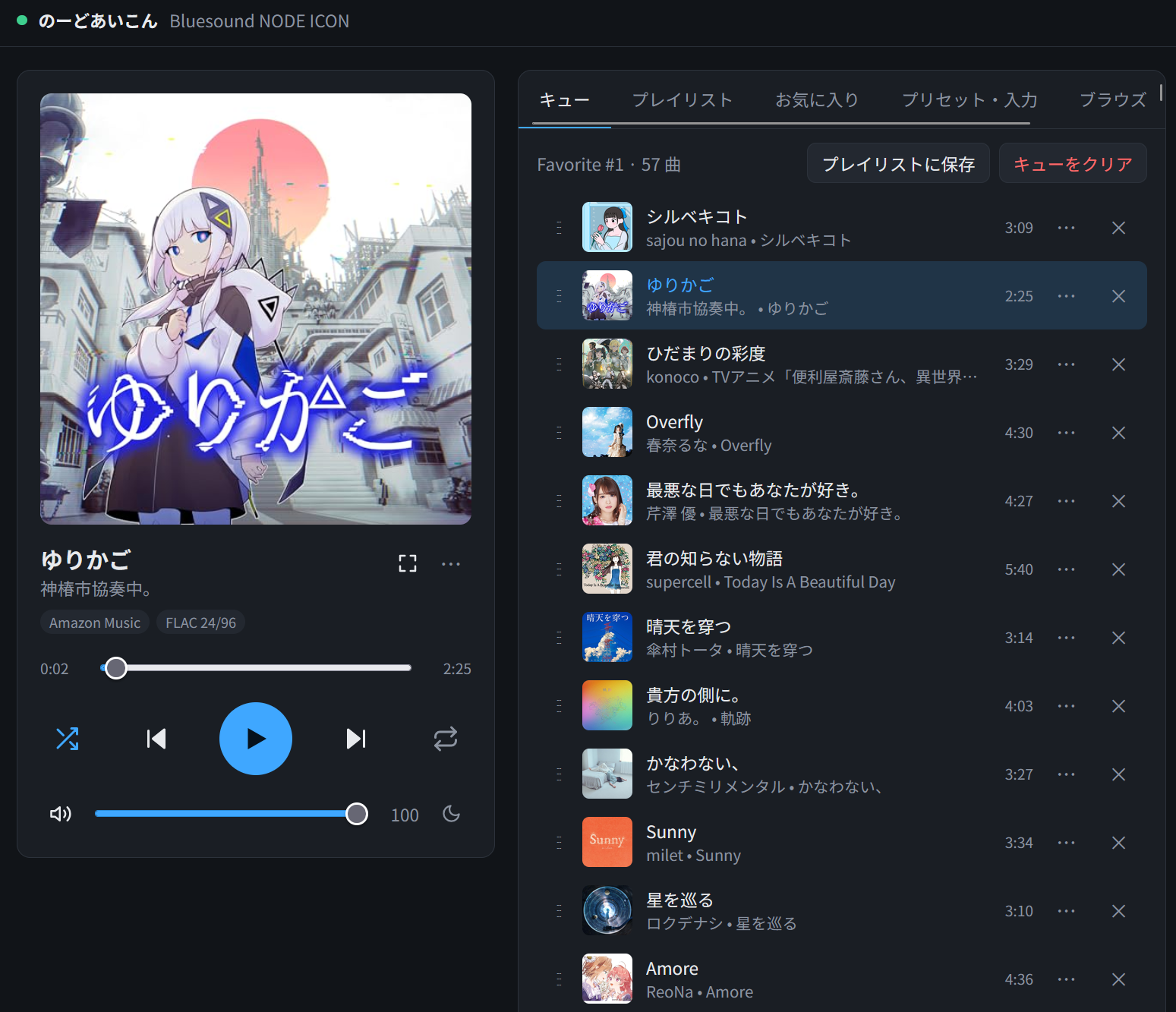
以下が、BluOS Web UIの再生中画面と再生キューを表示した画面です。
どんなもの?
BluOSプレーヤーをブラウザから操作するためのWeb UIです。
主に以下のような操作に対応しています。
- 再生中の曲の確認
- 再生、一時停止、停止、前の曲、次の曲
- 再生位置の変更、音量、ミュート
- シャッフル、リピート
- 再生キューの確認、曲の選択、削除、並び替え
- キューをプレイリストとして保存
- プレイリストの再生、シャッフル、キューへの追加、削除
- お気に入りの確認
- プリセット、入力の切り替え
- スリープタイマー、アラーム
- ライブラリ、Amazon Music、ラジオなどのブラウズと検索
ブラウザで開けるというのが便利です。OSを気にせずアクセスでき、同一サブネットに居なくても操作できるので便利です。 PCで作業しているときに別のアプリを探さずに済みますし、スマートフォンでもホーム画面に追加して使えます。
Dockerで起動する
このアプリはDocker Composeを使うと簡単に起動できます。
git clone https://github.com/lambdasakura/BluOS-WebUI.git
cd BluOS-WebUI
cp .env.example .env.envに操作するプレーヤーのアドレスを設定します。
BLUOS_HOST=192.168.1.100:11000
WEB_PORT=3000
あとは起動するだけです。
docker compose up -d --buildhttp://<このマシンのアドレス>:3000 にアクセスするとWeb UIが表示されます。
BLUOS_HOSTは必須の設定です。BluOSプレーヤーのIPアドレスは、公式アプリの診断画面から確認できます。詳しい確認方法は公式サポートの記事にも書かれています。BluOSのHTTP APIはポート番号が 11000 なので、192.168.1.100:11000 のように指定します。
IPアドレスが変わると接続できなくなるので、ルーターのDHCP設定でプレーヤーに固定のアドレスを割り当てておくのが良いと思います。
設定が合っているかは、以下のように確認できます。
curl http://192.168.1.100:11000/SyncStatusプレーヤー名などが含まれたXMLが返ってくれば、アドレスは正しいです。
環境
アプリの構成は以下のようになっています。
- Node.js 26
- Webサーバー
- Node.js標準の
node:http - BluOS APIの中継
- MCPサーバー
- Node.js標準の
- フロントエンド
- HTML
- CSS
- JavaScriptのES Modules
- 実行環境
- Docker
node:26-alpine
フロントエンドはフレームワークを使わず、ビルドも必要ない構成にしています。public/ 以下のHTML、CSS、JavaScriptをNode.jsのWebサーバーから配信するだけです。
Dockerコンテナは node ユーザーで動作するようにしていて、ヘルスチェックも設定しています。ヘルスチェックではプレーヤーへの接続までは確認せず、Web UI自体が応答できるかだけを確認するようにしています。
BluOS APIとの接続
BluOSプレーヤーはHTTP APIを提供しています。例えば再生状態は /Status、一時停止は /Pause、音量変更は /Volume といったエンドポイントを呼び出します。
応答はXMLで返ってくるので、Web UIから直接プレーヤーへアクセスするのではなく、Node.jsのサーバーで中継するようにしました。
ブラウザ
  │
  │ JSONでやりとり
  ▼
BluOS Web UIのNode.jsサーバー
  │
  │ BluOS APIをHTTPで呼び出す
  ▼
BluOSプレーヤー:11000
Node.js側でXMLをJSONに変換してブラウザへ返しています。画像についてはJSONに変換せず、そのまま中継します。
また、プレーヤーの再生状態は /Status のlong pollingを使って追従しています。 プレーヤーへ中継できるAPIは server.js の ALLOWED で制限しています。再起動や設定変更のようなAPIは含めず、再生やブラウズに必要なAPIだけを許可するようにしています。
Web UIの画面
再生中の画面
再生中の曲、アーティスト、アルバム、再生位置、音量などを確認できます。
再生中の曲を大きく表示する画面も用意していて、アートワークをクリックするか /#nowplaying にアクセスすると表示できます。音楽を流しながら別の作業をするときに、ちょっとした再生専用画面として使えます。
キューとプレイリスト
キューに入っている曲は、並べ替えたり削除したりできます。編集したキューはプレイリストとして保存することもできます。 以下が、再生キューの編集画面です。
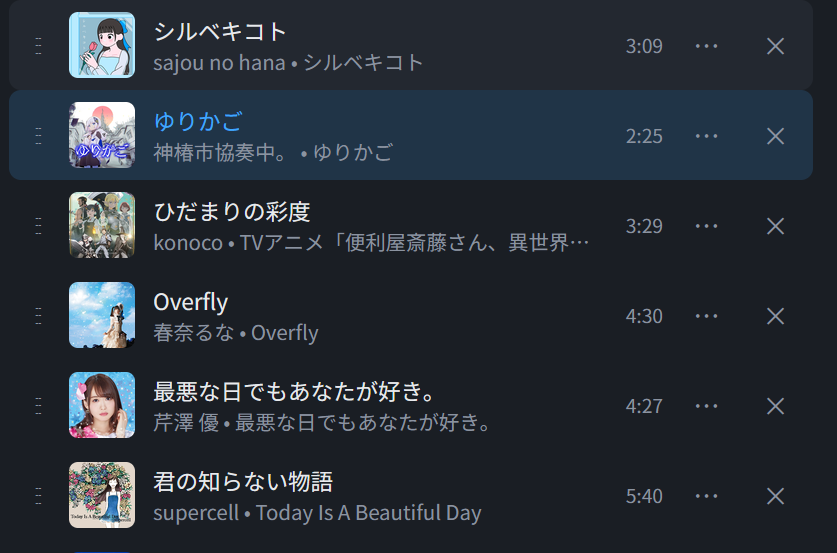
BluOSのプレイリストは、専用の編集APIが用意されているというより、現在のキューを保存するという形になっています。そのため、アプリでもプレイリストを直接編集するのではなく、プレイリストをキューに読み込んでから編集し、同じ名前で保存する流れにしています。 以下が、プレイリスト一覧の画面です。
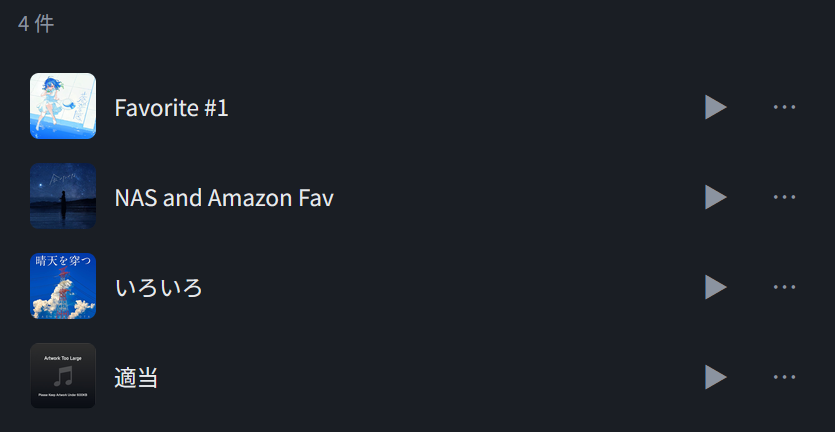
プレイリストの曲数が多い場合には少し工夫が必要でした。BluOSの /Songs は一度に10曲しか返さないため、ブラウザから10曲ずつ取得すると、アートワークの読み込みと競合して遅くなります。そこでサーバー側でページ送りを行い、プレイリストの曲をまとめて取得するAPIを用意しています。
ブラウズと検索
ライブラリだけでなく、Amazon MusicやTuneInなど、プレーヤーが提供している音楽ソースをブラウズできます。 以下が、音楽ソースを選択するブラウズ画面です。

項目ごとにBluOSが提供しているコンテキストメニューも取得しているので、曲を今すぐ再生するだけでなく、次に再生、キューの最後に追加といった操作も行えます。
ライブラリについては、Newや再スキャンなど、BluOSの通常のブラウズメニューに出てこない操作もUI側で追加しています。
PWAとして使う
このWeb UIはPWAとしてインストールできるようにしています。
ChromeやEdgeであれば、アドレスバーからアプリとしてインストールできます。iPhoneやiPadではSafariの共有メニューからホーム画面に追加できます。
ただし、ブラウザが正式なPWAとしてインストールを許可するのはHTTPSか localhost で開いた場合だけです。
例えば、LAN内のアドレスを使って以下のように開いている場合、ブラウザによってはインストールボタンが表示されません。
http://192.168.1.10:3000正式にアプリとしてインストールしたい場合は、リバースプロキシなどでHTTPSにする必要があります。単に自宅のPCからブラウザで使うだけであれば、HTTPでも特に問題はありません。
CLIもあります
Web UIとは別に、プレーヤーを操作するCLIも作っています。
開発環境で以下のようにすると bluos コマンドを使えるようになります。
npm install
npm link
export BLUOS_HOST=192.168.1.100:11000
例えば、以下のような操作ができます。
bluos
bluos pause
bluos play
bluos next
bluos volume 30
bluos volume +5
bluos search queen
bluos play-playlist Favorites --mode shuffle
bluos --json queue
Webサーバーを起動していなくてもプレーヤーを操作できるので、シェルからちょっと再生状態を確認したいときにも使えます。
Dockerで動作させている場合は、コンテナの中でCLIを実行できます。
docker compose exec bluos-web bluosMCPサーバーにも対応した
今回このアプリを作るにあたって、MCPサーバーも一緒に作りました。
MCPクライアントからBluOSプレーヤーの状態を取得したり、再生を操作したりできます。例えば、AIエージェントに対して以下のようなことを依頼できるようになります。
- 今何が流れているか確認する
- 音量を下げる
- 一時停止する
- 次の曲へ進む
- 曲やプレイリストを検索して再生する
stdioで起動する場合は、以下のような設定になります。
claude mcp add bluos \
  --env BLUOS_HOST=192.168.1.100:11000 \
  -- node /path/to/BluOS-WebUI/bin/bluos.js mcp
Webサーバーを起動している場合は、HTTPのMCPエンドポイントも利用できます。
claude mcp add --transport http bluos \
  http://<Webサーバーのアドレス>:3000/mcp
MCPでは、扱える操作を状態の取得と再生操作に絞っています。キューのクリア、プレイリストの削除、プリセットやアラームの変更などはできません。
AIエージェントから音楽を操作できるのは面白いのですが、勝手にプレイリストを削除されたり、家中の音楽環境が変わったりすると困るので、まずは再生操作までにしておくのが良いかなと思っています。
認証はないのでLAN内限定
このアプリには認証機能がありません。
Web UIもMCPも、アクセスできる人はプレーヤーを操作できます。自宅のLAN内で使うことを想定しているためです。
そのため、インターネットへ直接公開するのは危険です。外部からアクセスしたい場合でも、VPNなどで自宅ネットワークへ入れるようにするか、少なくとも認証やアクセス制限を別途用意する必要があります。
まとめ
というわけで、BluOSプレーヤーをブラウザから操作するWeb UIを作りました。
単にWeb UIを作るだけではなく、CLIとMCPサーバーも同じ操作ロジックを共有するようにしています。
- ブラウザから操作できる
- CLIから操作できる
- AIエージェントからMCP経由で操作できる
- Docker Composeで起動できる
- フロントエンドはビルド不要
自宅の音楽環境を自分の使いやすい形に合わせていくのは楽しいです。今のところは自分が使うために必要な機能を中心に作っている状態ですが、BluOSプレーヤーを持っている方には便利なアプリになっていると思います。